
・Cocoonは 親→子の順でZIPをアップ、有効化は子テーマ。
・つまずきやすいのは 容量制限/403(WAF)。まずそこを見る。
・ヘッダー画像は Cocoon設定 or WPカスタマイザーどっちでもOK。
※現時点でのWordPressテーマはSWELLを使用しています
目次
手順
 マケハイ
マケハイワードプレスのテーマCocoonをインストールしたいけど教えて
 ナツ ChatGPT
任せて👌
Cocoonの入れ方(いちばん確実な方法)だけサクッとまとめるね。
- ZIPを入手
Cocoon公式サイトから- 親テーマ:
cocoon-master.zip - 子テーマ:
cocoon-child-master.zip
をダウンロード。※解凍しないでそのまま使う。
- 親テーマ:
- テーマをアップロード(WordPress 管理画面)
外観 > テーマ > 新規追加 > テーマのアップロード- 先に親テーマZIPをアップロード(有効化はしない)。
- 次に子テーマZIPをアップして、子テーマを有効化。
※子テーマを有効化しておけば、後で親のアップデートが来てもカスタマイズが消えにくい。
- 初期設定(最低限)
外観 > カスタマイズ > サイト基本情報:サイトタイトル/ロゴ/サイトアイコン(推奨512×512)。外観 > メニュー:ヘッダー・フッターにメニューを割当て。外観 > ウィジェット:サイドバーの不要ウィジェットを整理。Cocoon設定:- スキン:好みの見た目を選択
- 目次:ON(h2以上に表示)
- SNSシェア:ON
- 広告:アドセンスコードを入れるならここに貼る
- 高速化:画像/iframeの遅延読み込みON
- AMP:今は基本OFF推奨
うまくいかない時の対処
- ZIPがアップできない:アップロード容量制限超過 → サーバー側の「PHP設定」で上限を上げる。
- 403等で弾かれる:一時的にWAFをOFFにしてインストール→完了後ONに戻す(サーバー管理画面)。
すぐにやると楽になる小ワザ
- 投稿画面で下書きテンプレ(見出しだけ入れた雛形)を1本作っておくと、次回から執筆が速い。
- 画像は横1200px前後で統一(表示も軽くて綺麗)。
必要なら、今の管理画面のスクショ(テーマ一覧/プラグイン一覧)を見て、被りや不要設定の最適化チェックリストも作る
・「公式ZIPのファイル名は変わることがあるので、必ず公式から最新版を落とす」
・「親を有効化しない(子を有効化)」
ヘッダー画像の入れ方
マケハイサイトアイコン入れてみたよ ヘッダー画像はどこでいれるの?
 ナツ ChatGPT
いいね👍
Cocoonでヘッダー画像を入れる場所は2通りあるよ。どっちでもOKだけど、Cocoon独自の方が細かく調整できる。
方法①(Cocoon推奨)
- Cocoon設定 → ヘッダー
- [ヘッダー背景画像]にアップロード
- 必要なら
- ヘッダーの高さ(px)
- ロゴ位置/表示(中央/左)
- スマホ時の表示 を調整
- 保存 → 画面上の「変更をまとめて保存」
方法②(WP標準のカスタマイザー)
- 外観 → カスタマイズ → ヘッダー画像
- 画像を選択 → 切り抜き → 公開
コツ(サイズ/作り方)
- サイズ目安:横 2000〜2560px, 縦 400〜700px(中央に見せたい要素を配置)
- 容量:300KB以下を目標(JPG/WEBP推奨)
- スマホ対策:左右が切れやすいので、重要なロゴは中央へ
今作ったYouTubeバナー(2560×1440)をサイト用に 1920×500 くらいへトリミングして渡せるよ。
「そのまま使う/文字を少し小さく/ロゴだけ中央」など希望あれば言ってね。
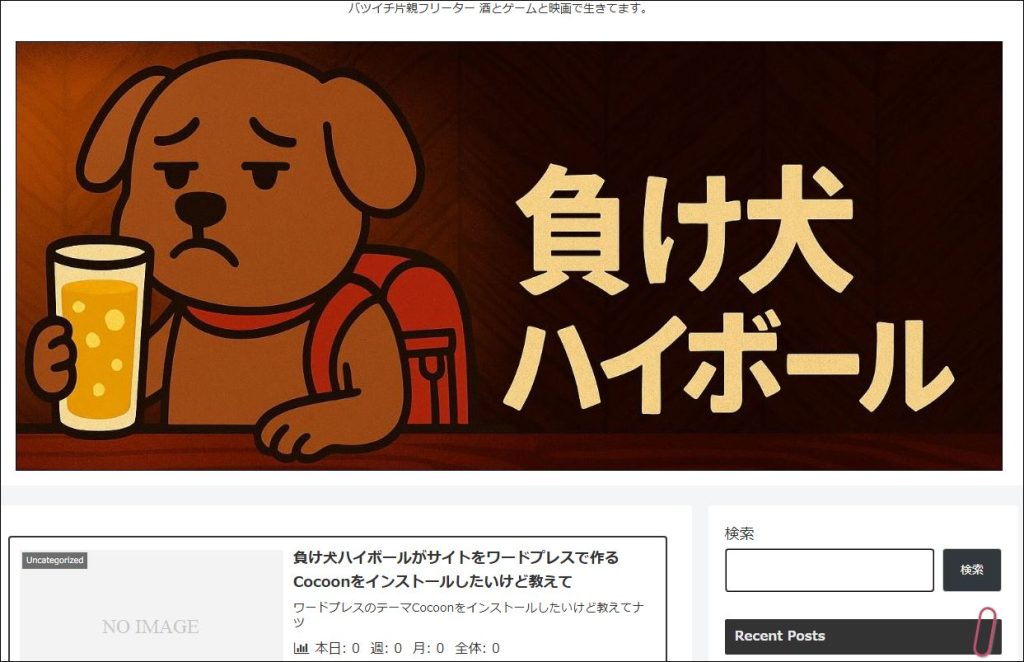
マケハイいまサイトはこんな感じ他にやることある?
 ナツ ChatGPT
めっちゃ良い感じ!バナーもハマってる👏
この先は「最低限で効く設定」だけサクッとやっとこ。
今日やる(10〜15分)
- パーマリンク:設定 → パーマリンク →
投稿名にする - 未分類の改名:投稿 → カテゴリー → “Uncategorized” を「雑記」などに変更(スラッグも日本語→英字推奨)
- メニュー:外観 → メニュー
- 上部に:
Uber配達 / 晩酌 / ラーメン / 会話ログ / お問い合わせ - 右上に X と YouTube の外部リンク
- 上部に:
- Cocoon設定 → 目次:ON(h2以上)
- Cocoon設定 → SNSシェア/フォロー:ON(記事上下・フローティング)
- Cocoon設定 → 画像:遅延読み込みON/アイキャッチを本文先頭に自動表示(好みで)
- ウィジェット整理:サイドバーの“Recent Posts”など必要最低限に。プロフィール&SNSボタンを上側へ。
- ヘッダー高さ:Cocoon設定 → ヘッダー
- PC 380–450px, スマホ 220–260px 目安(今の見た目から少しだけ圧縮するとファーストビューが締まる)
今週やる(30〜60分)
- 固定ページ:
プロフィール(負け犬ハイボールとは)/お問い合わせ- お問い合わせは「WPForms Lite」か「Contact Form 7」でOK
- SEOまわり(軽め)
- プラグイン SEO SIMPLE PACK or Site Kit(どちらか片方)
- サイト全体のmeta説明を設定、Search Console連携
- Analytics:GA4導入(Site Kitで一括でもOK)
- OG画像:Cocoon設定 → OGP → サイト共通のOG画像を設定(バナー縮小版でOK)
- バックアップ:UpdraftPlusで週1・Google Drive保存
- セキュリティ:Two-Factor(TOTP)有効化
その次(余裕が出たら)
- カテゴリ説明文:各カテゴリに短い紹介を入れる(SEOに効く)
- 人気記事ウィジェット:Cocoonのアクセスランキング(7日/30日)
- 画像最適化:LiteSpeed Cache の画像最適化&WebP配信
- プライバシー:Cookieバナーは“EUのみ表示”or無効化を最終決め(前に話した手順でOK)
コンテンツの“核”を3本置く(内部リンクの軸)
- 「Uberは今でも稼げるの?(月次アップデート)」
- 「Uber配達員 用語集」(関連記事へ内部リンクを張る母艦)
- 「晩酌ログ #1」(肉・ラーメン・業スー調味料をまとめてシリーズ化)
ここまで一緒にやれば、見た目・回遊・SEOの“土台”は完成。
ヘッダーの高さ微調整や、OG画像用の縮小版が要ればすぐ作るよ。

コメント